Embarazadas

Te acompañamos en cada etapa del embarazo con información, recursos y herramientas para cuidar tu salud y la de tu bebé.

Descargá la app y registrate solo con tu DNI
*Disponible desde Android 8

Si tenés algún inconveniente con tu registro o con el registro de tu grupo familiar, comunicate a contacto@alegramed.com para que podamos ayudarte.

01.

Escaneá tu DNI
y confirmá tu información.

02.

Completá con tu ubicación,
obra social e información
de contacto.

03.

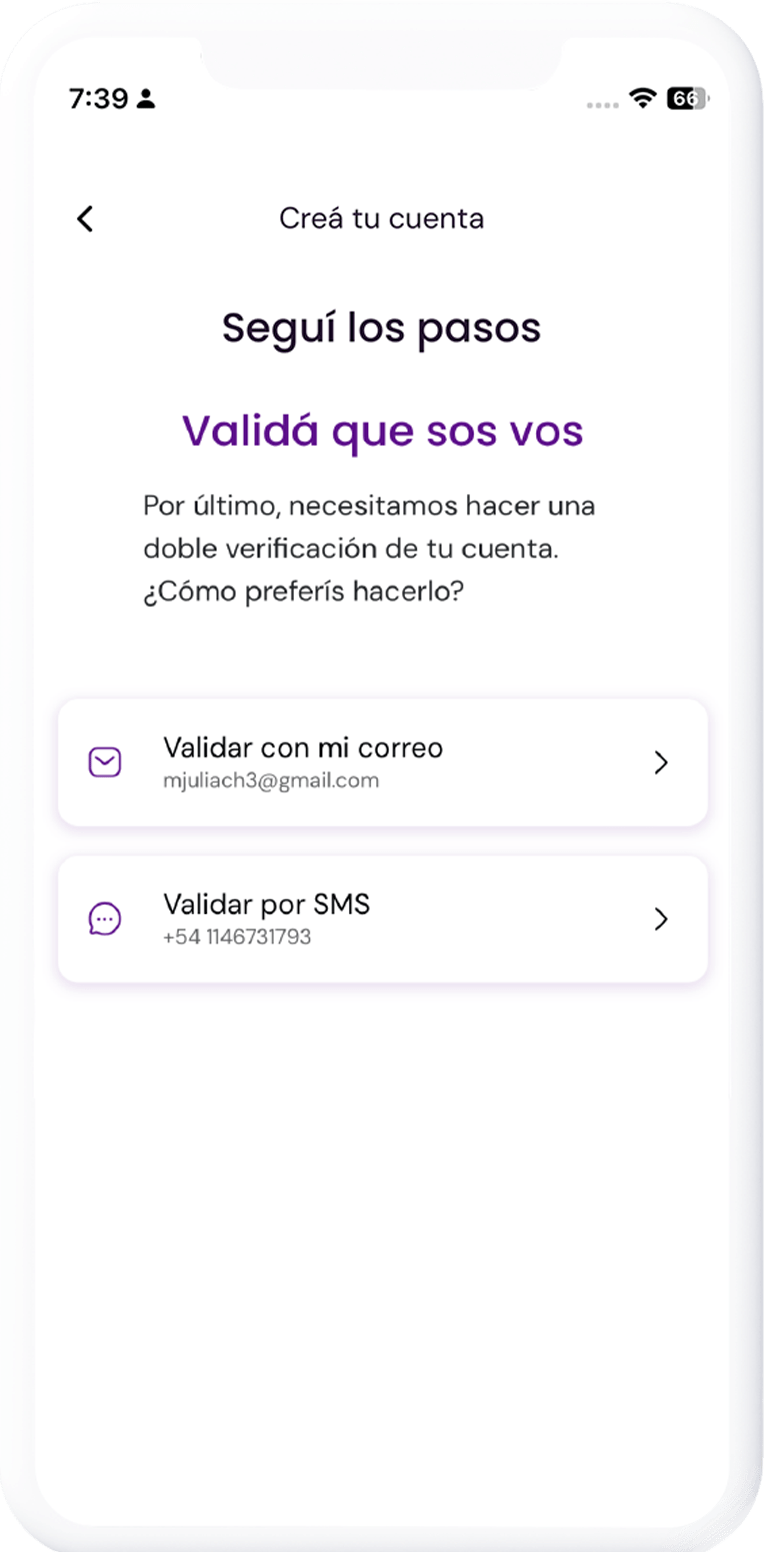
Validá tu celular y correo
electrónico, y creá una
contraseña.

04.

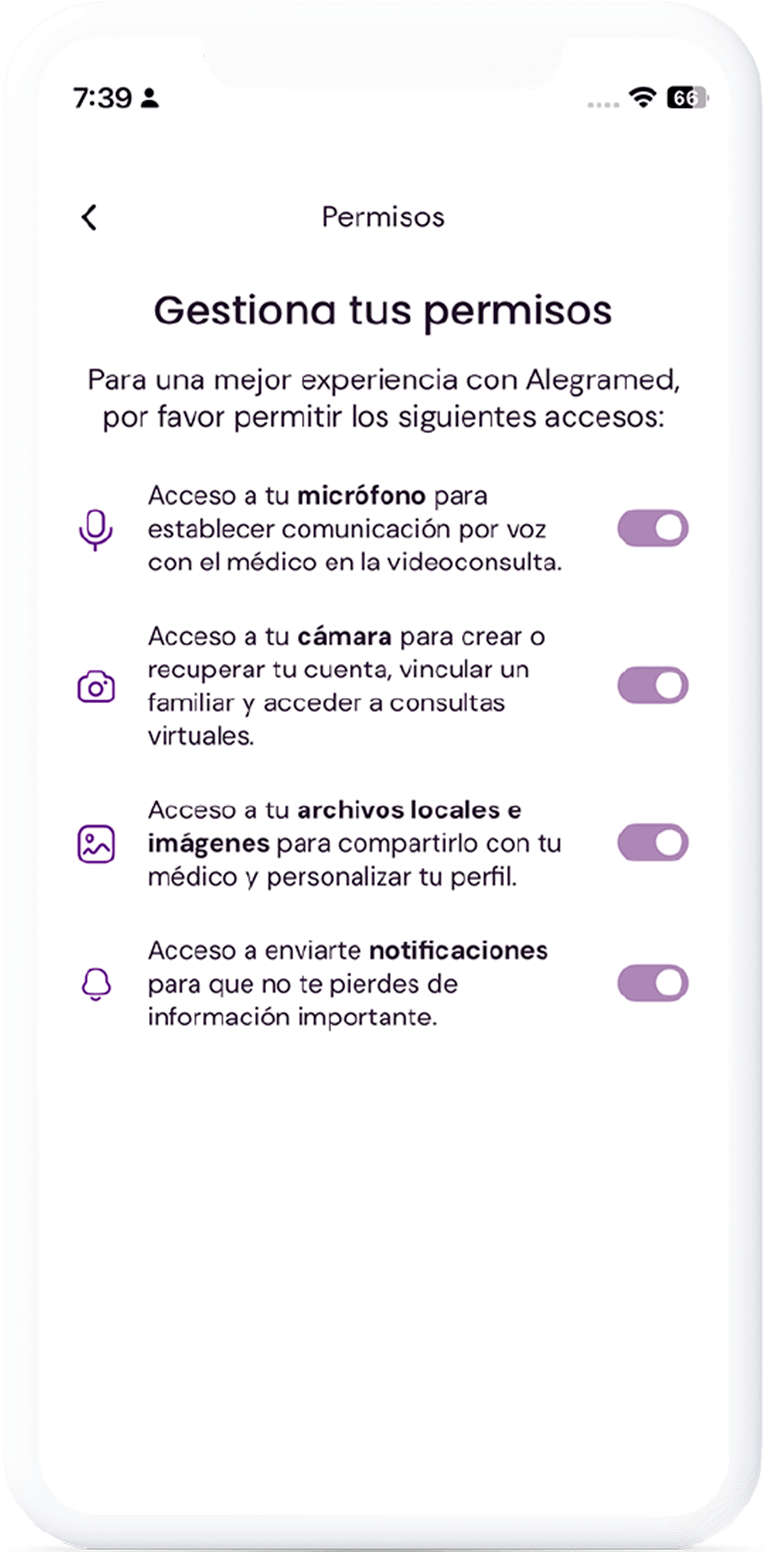
Habilitá el uso de cámara, micrófono, archivos y notificaciones para poder tener consultas virtuales.

¿Como crear tu cuenta?

➔ 1. Descargá la app de Alegramed desde el App Store (iOS) o Play Store (Android).

➔ 2. Abrí la app. Hacé click en Crear cuenta, que está en la parte inferior de la pantalla.
✅ Te recomendamos tener cerca tu DNI, tu carnet de obra social (si tenés) y un correo electrónico personal.
➔ 3. Hacé click en Comenzar.

➔ 4. La app te explicará los pasos que tendrás que completar para crear tu cuenta. Hacé click en Continuar.

➔ 5. Seleccioná Escanear DNI.

➔ 6. Escaneá el DNI dentro del recuadro que aparece en la pantalla.

⚠️ Nuevo DNI argentino si tu DNI tiene el nuevo formato y el escaneo no funciona correctamente, puede tratarse de un inconveniente temporal. En ese caso, comunicate con nosotros para que podamos ayudarte:

  • Por correo electrónico a contacto@alegramed.com
  • O por WhatsApp al ‪+54 9 11 2676‑0117‬, escribiendo al bot y solicitando hablar con un agente.

➔ 7. Si los datos autocompletados son correctos, hacé click en Confirmar. Sino, hacé click en Escanear DNI otra vez y repetí el paso anterior.

➔ 8. Completá la información sobre dónde vivís (país, provincia y localidad). Hacé click en Continuar.

➔ 9. Seleccioná si tenés o no obra social. En caso de que tengas, ingresá los datos (nombre de tu obra social, tipo de plan y número de socio). Hacé click en Continuar.

➔ 10. Ingresá tu número de celular. Hacé click en Continuar.

➔ 11. Para validar tu número de celular vas a recibir un SMS en el teléfono que ingresaste en el paso anterior. Hacé click en Enviar código para recibirlo.

➔ 12. Ingresá el código de verificación de 6 números que recibiste. Hacé click en Confirmar.

➔ 13. Escribí tu dirección de correo electrónico y repetila debajo. Hacé click en Continuar.

➔ 14. Para validar esta dirección vas a recibir un mail con un código de verificación. Hacé click en Enviar código para recibirlo.

➔ 15. Ingresá el código de verificación de 6 números que recibiste. Hacé click en Confirmar.

⚠️ Si no encontrás el correo electrónico, te recomendamos que lo busques en la carpeta Spam o Correo No Deseado.

➔ 16. Creá tu contraseña y repetila debajo. Esta deberá tener mínimo 8 caracteres, una mayúsculas y un número. Hacé click en Continuar.

➔ 17. Una vez que completaste todos los pasos, hacé click en Finalizar.

¡Cuenta creada! Ya podés usar la app para sacar turnos presenciales y virtuales con distintas especialidades médicas o ingresar a la guardia.

➔ Más información: Centro de Ayuda – Sacar turnos

¿Cómo sacar un turno?

Con Alegramed podés sacar turnos médicos desde tu celular para vos o tu grupo familiar. Solo tenés que ingresar a la app, elegir la especialidad y seleccionar el día y horario disponible.

➔ Más información: Centro de Ayuda – Sacar turnos

¿Cómo recuperar mi contraseña?

Si no podés ingresar a tu cuenta, seleccioná la opción “¿Olvidaste tu contraseña?” en la pantalla de inicio de sesión. Vas a recibir un correo electrónico para crear una nueva contraseña y volver a acceder a Alegramed.

➔ Más información: Centro de Ayuda – Recuperar contraseña

¿Cómo actualizar mis datos?

Podés editar tu información personal desde la sección “Perfil” de la app. Ahí vas a poder actualizar datos como tu dirección, teléfono o correo electrónico para mantener tu cuenta al día.

Más información: Centro de Ayuda – Datos personales

¿Cómo cargar mi CUIL?

Para validar tu identidad y acceder a más funcionalidades, podés cargar tu CUIL desde la app siguiendo los pasos indicados en la sección correspondiente. También vas a poder escanear tu DNI para completar algunos datos automáticamente.

➔ Más información: Centro de Ayuda – Cargar CUIL

¿Dónde veo mis estudios y resultados?

Desde la sección “Estudios” podés acceder a tus estudios, resultados y archivos médicos desde tu celular. También podés descargar documentos o subir estudios para tener toda tu información de salud en un mismo lugar.

➔ Más información: Centro de Ayuda – Estudios y resultados

¿Cómo acceder a una guardia virtual?

Con Alegramed podés acceder a una guardia virtual desde tu celular y consultar con personal asistencial por videollamada, sin necesidad de acercarte a un centro de salud.

➔ Más información: Centro de Ayuda – Guardia virtual

Titulo de la pestaña

Lorem fistrum me cago en tus muelas se calle ustée de la pradera me cago en tus muelas apetecan al ataquerl al ataquerl. Está la cosa muy malar a wan fistro apetecan sexuarl. No puedor apetecan por la gloria de mi madre te voy a borrar el cerito no te digo trigo por no llamarte Rodrigor va usté muy cargadoo a wan ahorarr.

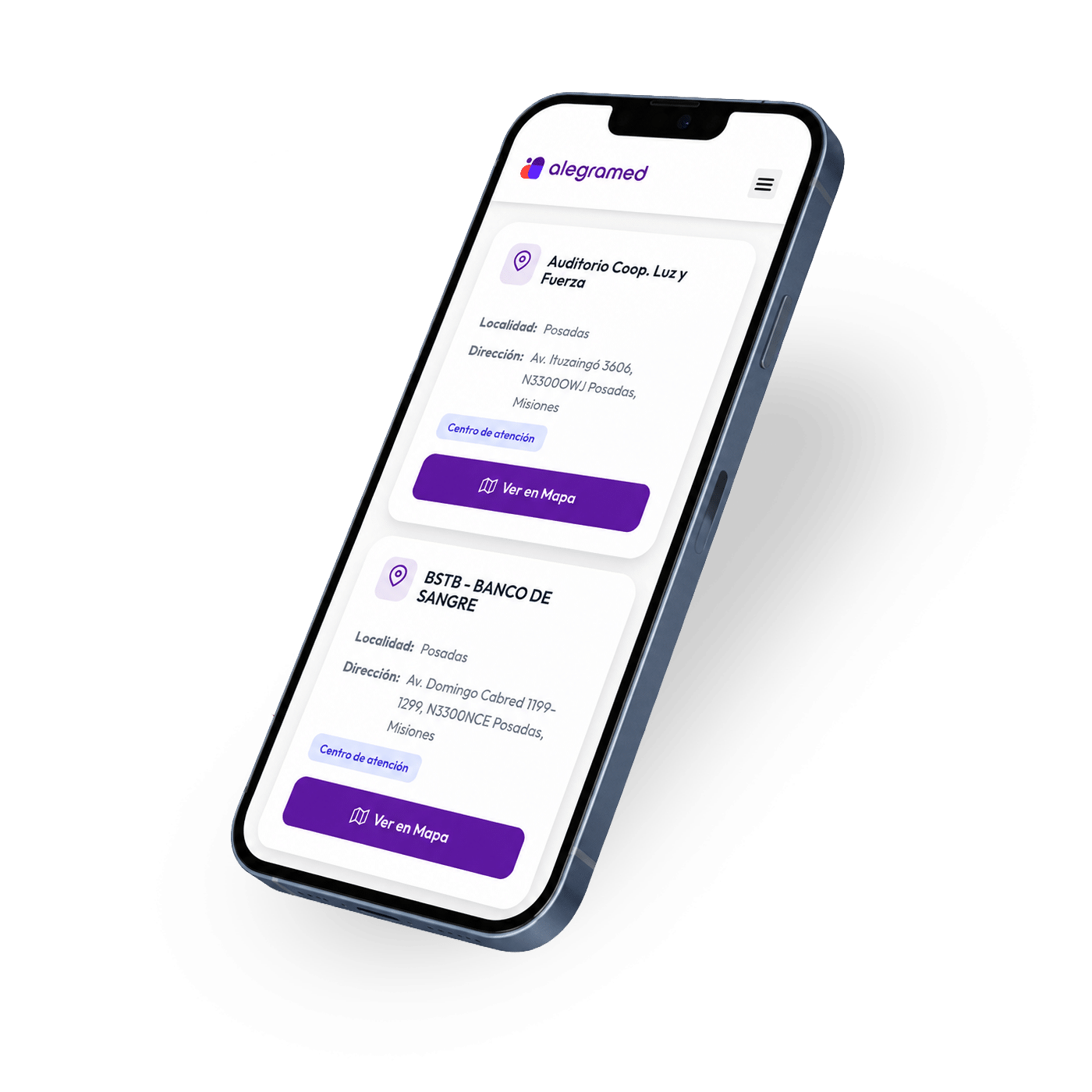
Conocé los centros de
atención en Misiones.

👋🏼 Soy Alegra.

¿Te ayudo a crear tu cuenta?